
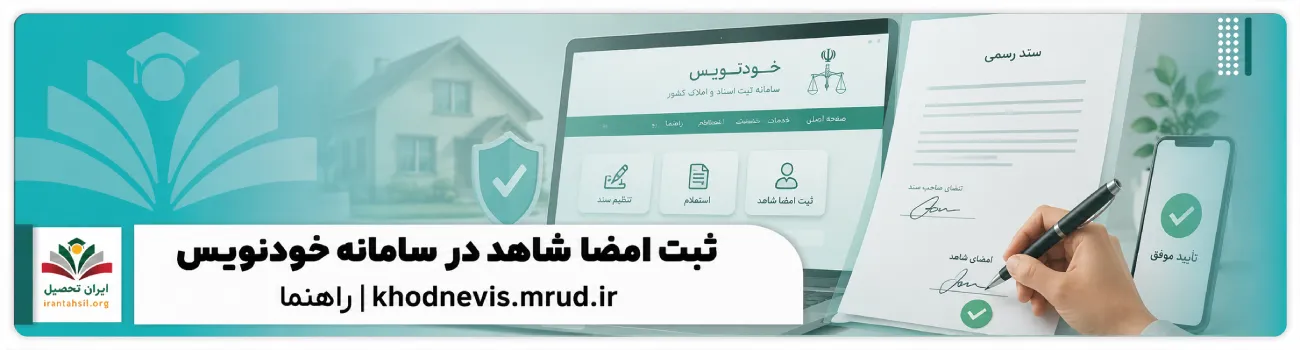
ثبت امضا شاهد در سامانه خودنویس + راهنما khodnevis.mrud.ir
- دسته بندی: خدمات سامانه ها
- دیدگاه ها: 0
سوالی دارید؟ با ما تماس بگیرید
۹۰۹ ۹۰۷ ۵۳۰۷
مشاوران متخصص ما آماده راهنمایی کردن شما هستند
امضا شاهد در سامانه خودنویس زمانی انجام می شود که موجر یا مستاجر، شاهد خود را به قرارداد اضافه کرده باشد و شاهد شخصا وارد سامانه khodnevis.mrud.ir شود. شاهد پس از احراز هویت، مشخصات قرارداد را مشاهده می کند، تایید شهادت را انجام می دهد و امضای سامانه ای قرارداد را ثبت می کند. برای تکمیل قرارداد نیز حداقل یک شاهد از طرف موجر و یک شاهد از طرف مستاجر باید فرایند تایید را انجام دهند.
| مرحله | اقدام |
|---|---|
| ۱ | معرفی شاهد در قرارداد توسط موجر یا مستأجر |
| ۲ | ارسال لینک قرارداد به شماره همراه شاهد |
| ۳ | ورود شاهد و انجام احراز هویت |
| ۴ | باز کردن قرارداد و بررسی اطلاعات |
| ۵ | تأیید تعهد مربوط به شاهد |
| ۶ | دریافت کد تأیید و ثبت نهایی امضا |
اگر همچنان در مورد امضا شاهد در سامانه خودنویس، اضافه کردن شاهد یا تکمیل امضای قرارداد با مشکل روبرو هستید، می توانید تماس فقط از تلفن ثابت، بدون صفر با شماره ۹۰۹۹۰۷۵۳۰۷ راهنمایی لازم را دریافت کنید.
نحوه امضا شاهد قرارداد در سامانه خودنویس
ثبت امضای قرارداد توسط شاهد از زمانی شروع میشود که موجر یا مستأجر، شاهد را به قرارداد اضافه کند. شاهد پس از دریافت لینک باید وارد حساب کاربری شود، قرارداد را باز کند و مراحل تأیید و ثبت نهایی امضا را انجام دهد. راهنما ثبت امضا قرارداد توسط شاهد در سامانه خودنویس به شما کمک میکند تا از دریافت لینک قرارداد و احراز هویت تا تأیید اطلاعات و ثبت نهایی امضا، مراحل را بهترتیب انجام دهید.
- مرحله اول: موجر یا مستأجر وارد قرارداد خود در سامانه خودنویس به نشانی khodnevis.mrud.ir میشود.
- مرحله دوم: در بخش مربوط به شاهدان، گزینه افزودن یا معرفی شاهد را انتخاب کرده و اطلاعات شاهد را ثبت کنید. شماره همراه شاهد باید با دقت وارد شود؛ زیرا ادامه فرایند امضا از طریق همین شماره انجام خواهد شد.
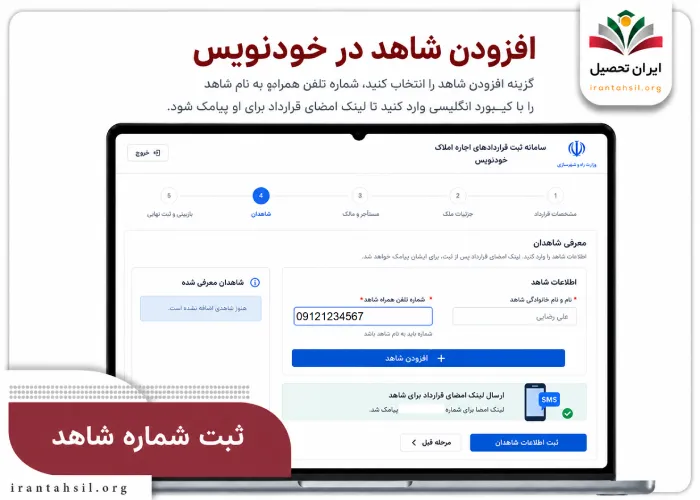
- مرحله سوم: پس از ثبت شاهد، لینک مشاهده و امضای قرارداد برای شماره همراه او پیامک میشود.
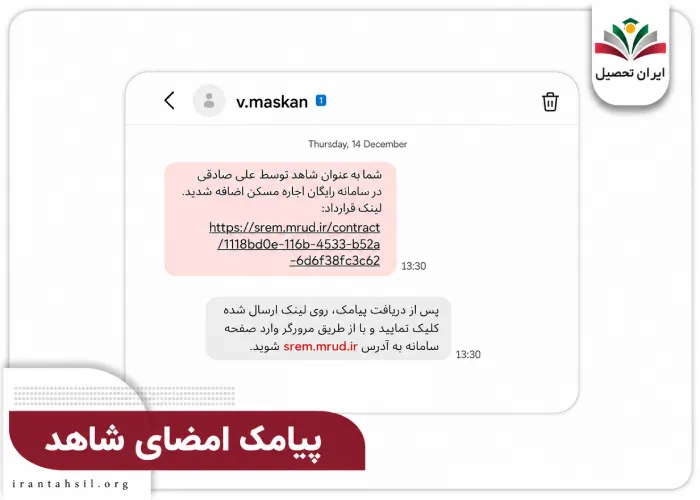
- مرحله چهارم: شاهد میتواند از لینک پیامکشده وارد مسیر قرارداد شود. در صورت نیاز به ورود مستقیم، ابتدا وارد khodnevis.mrud.ir شوید، منوی بالای صفحه را باز کنید و گزینه «ورود» را بزنید.
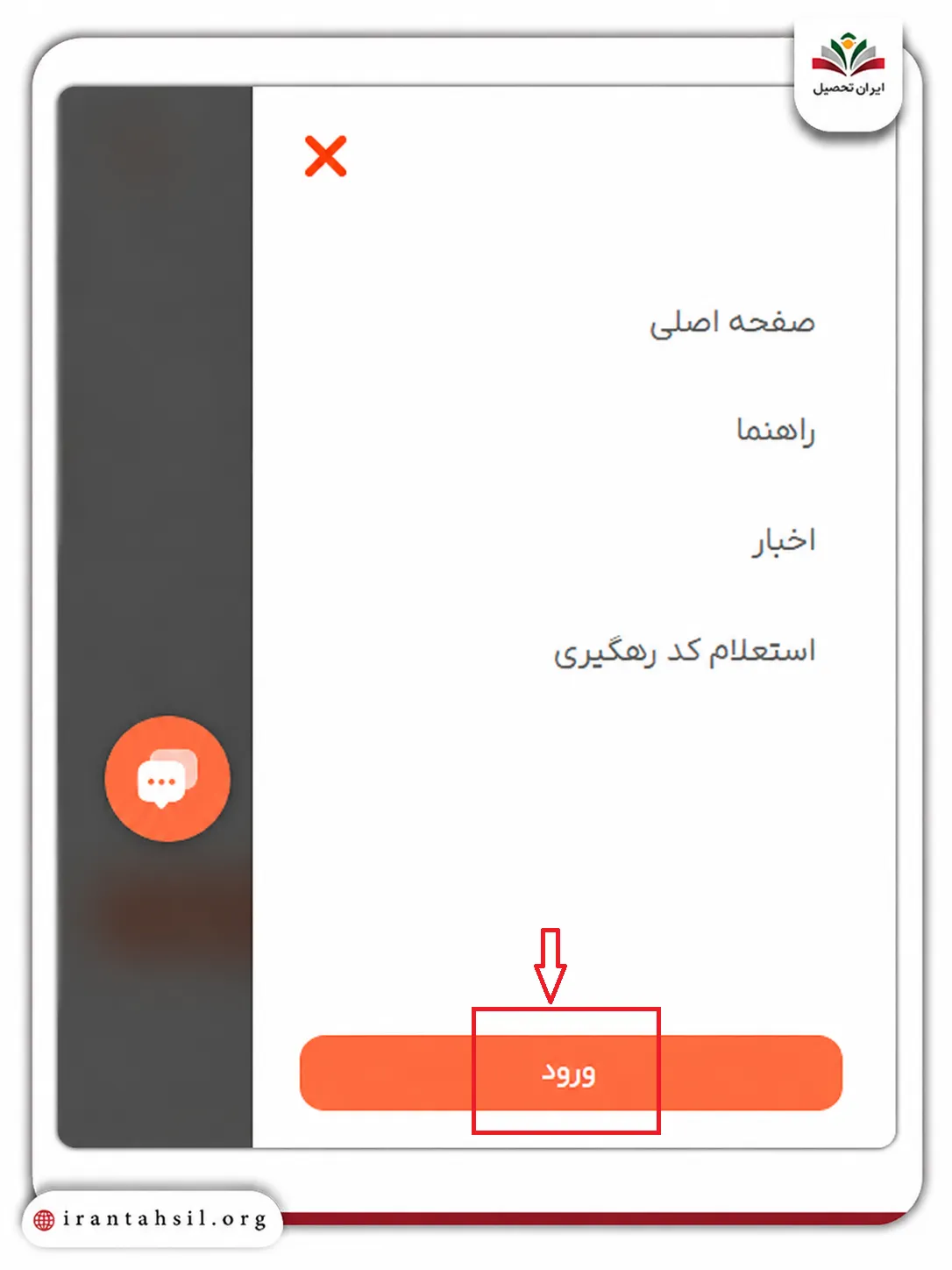
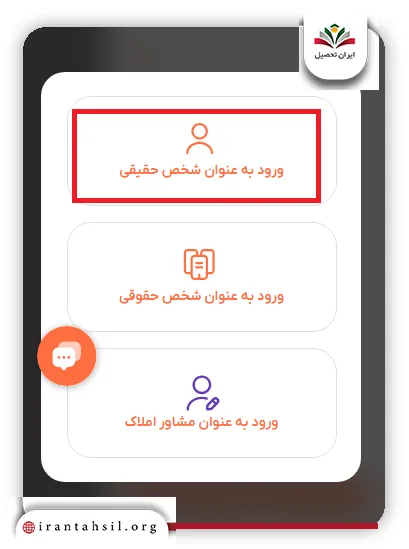
- مرحله پنجم: گزینه «ورود به عنوان شخص حقیقی» را انتخاب کنید.
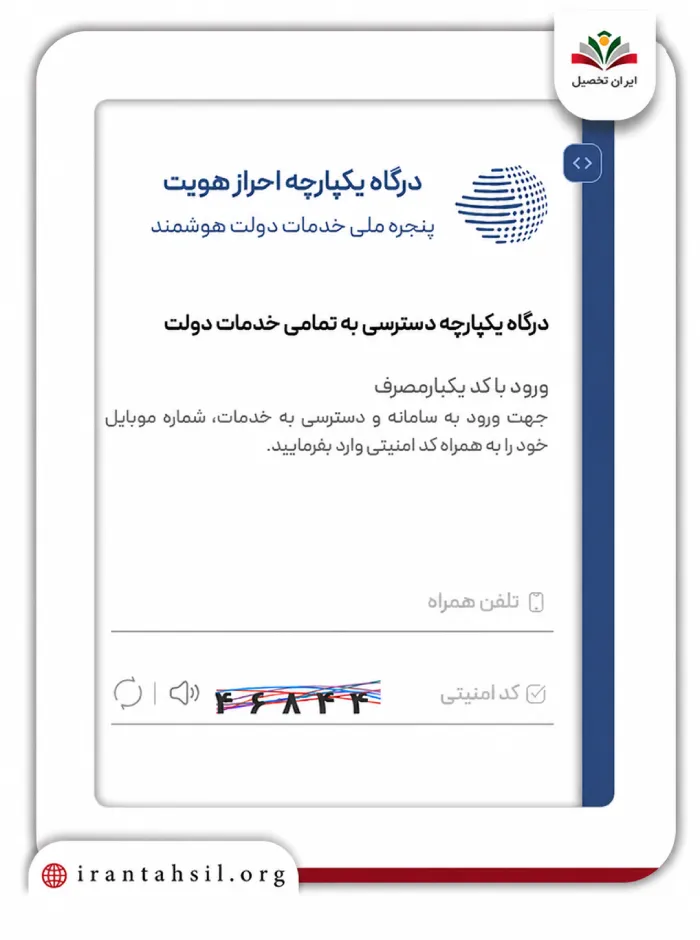
- مرحله ششم: پس از انتخاب ورود شخص حقیقی، صفحه احراز هویت نمایش داده میشود. شماره همراه ثبتشده به نام خود شاهد را وارد کنید و کد امنیتی را بزنید.
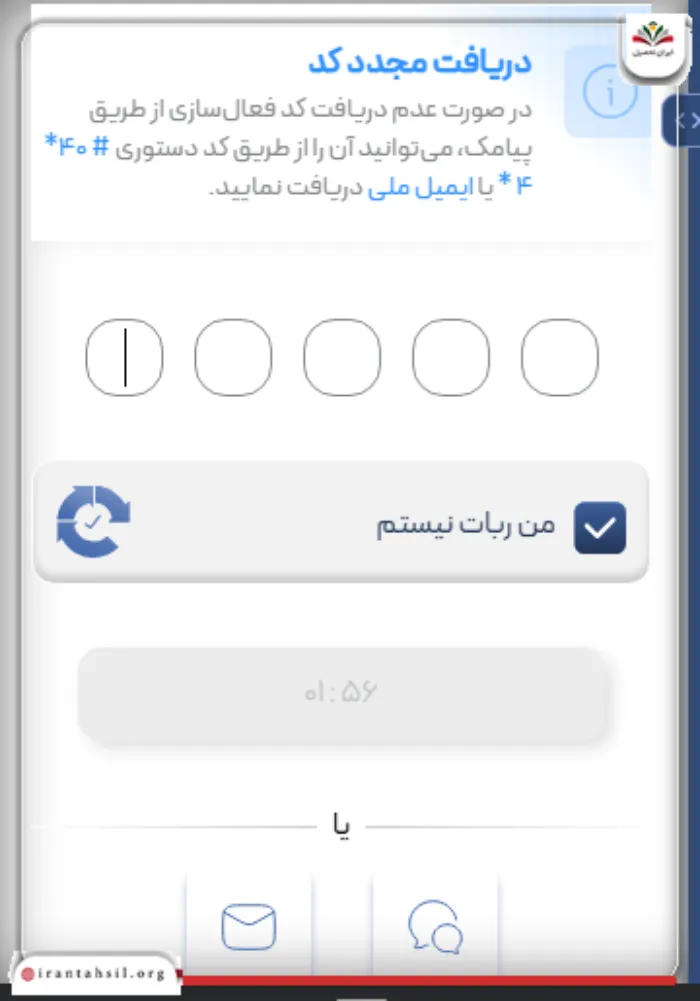
- مرحله هفتم: کد ورود ارسالشده به شماره همراه خود را در کادر مربوط وارد کنید.
- مرحله هشتم: پس از ورود موفق، دوباره لینک قرارداد موجود در پیامک را باز کنید تا صفحه قرارداد مربوط به شما نمایش داده شود.
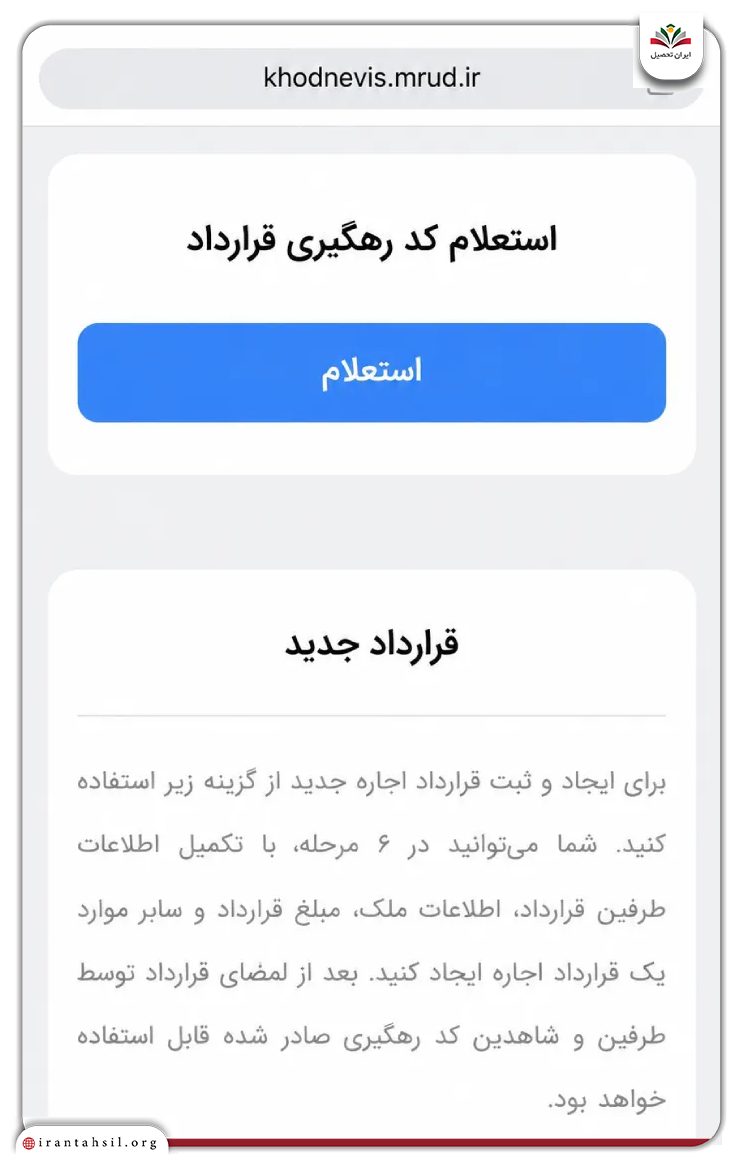
برای ورود به سامانه خودنویس به عنوان شاهد، بهتر است از همان لینک ارسالشده به شماره همراه استفاده کنید؛ این لینک شما را به قرارداد مربوط متصل میکند و پس از احراز هویت میتوانید مراحل امضا را ادامه دهید.
- مرحله نهم: متن قرارداد و مشخصات طرفین را بررسی کنید. اگر اطلاعات صحیح است، گزینه «امضای قرارداد» را در پایین صفحه انتخاب کنید.
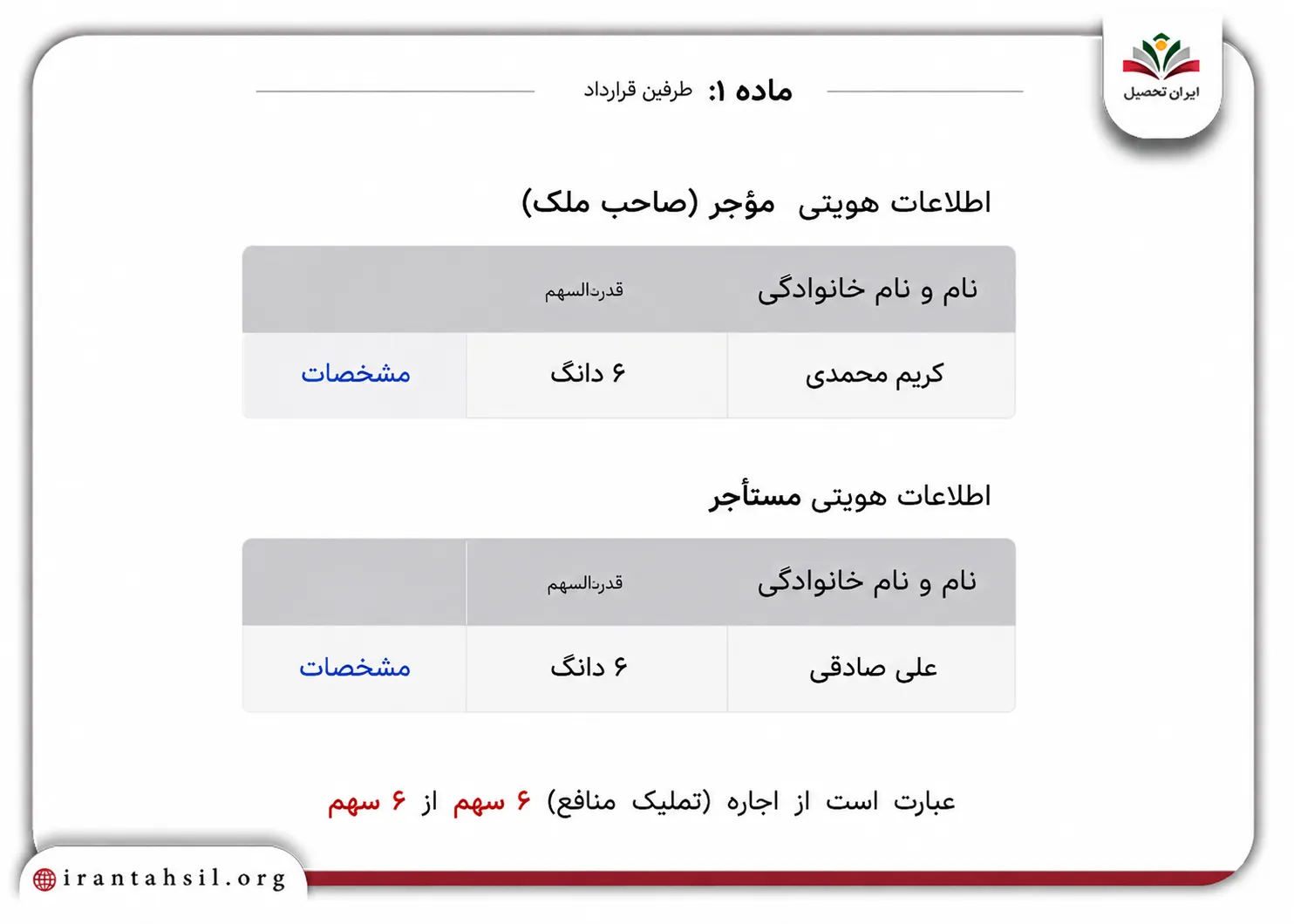
- مرحله دهم: وارد بخش «وضعیت امضای شاهد» شوید.
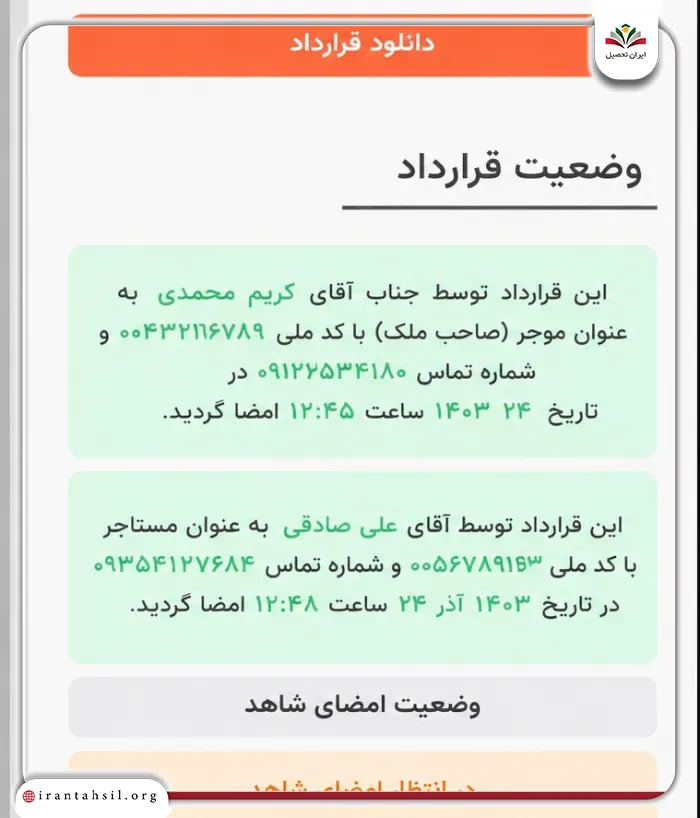
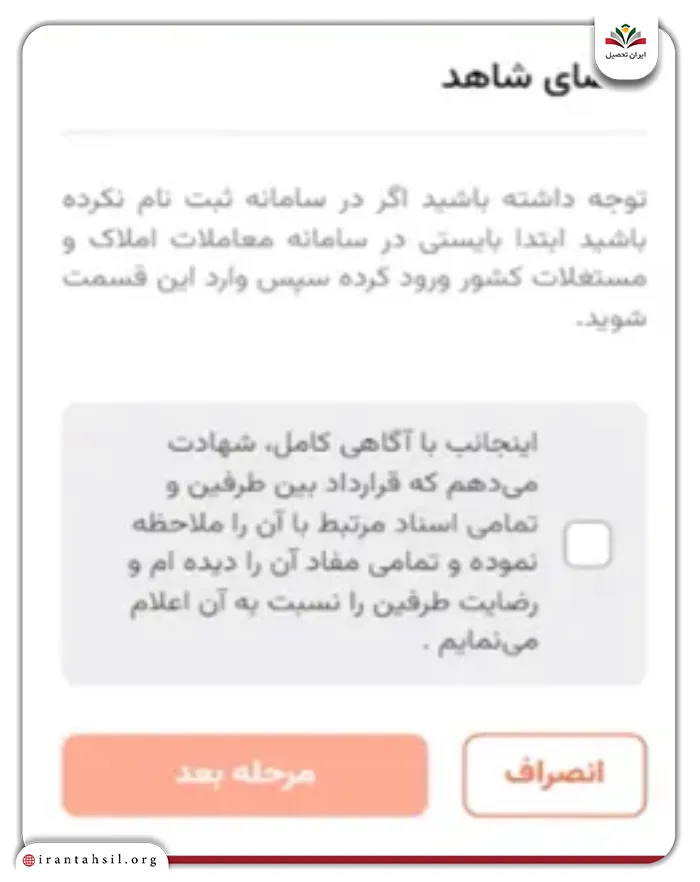
- مرحله یازدهم: متن تأیید مربوط به «امضای شاهد» را مطالعه کنید. در صورت پذیرش، تیک تأیید را بزنید و گزینه «مرحله بعد» را انتخاب کنید.
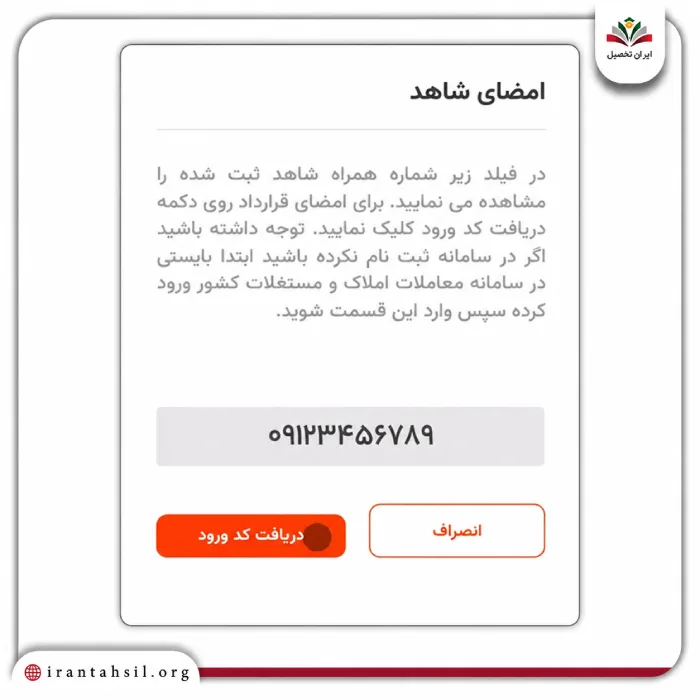
- مرحله دوازدهم: شماره همراه ثبتشده برای شاهد نمایش داده میشود. گزینه «دریافت کد ورود» را بزنید تا کد تأیید برای همان شماره ارسال شود.
- مرحله سیزدهم: کد تأیید ۵ رقمی پیامکشده را در کادرهای مشخص وارد کنید و «ثبت نهایی» را بزنید. ثبت امضای شاهد زمانی کامل است که این مرحله با موفقیت انجام شود.
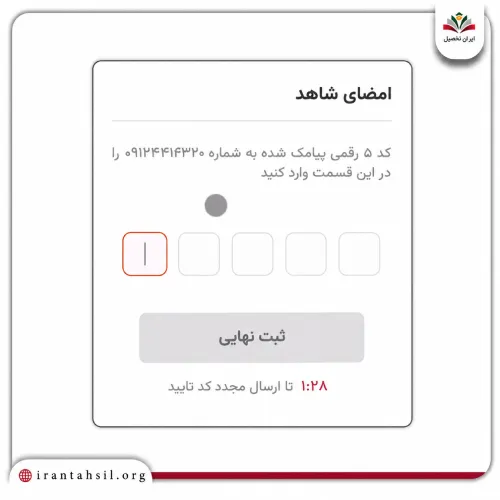
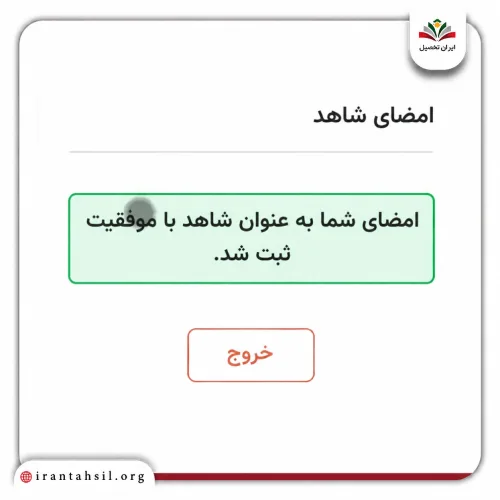
- مرحله چهاردهم: پس از ثبت کد، پیام موفقیت ثبت امضا نمایش داده میشود. مشاهده عبارت «امضای شما به عنوان شاهد با موفقیت ثبت شد» به این معنی است که اقدام شما تکمیل شده و میتوانید از صفحه خارج شوید.
اگر مشکل شما مربوط به ورود، ارسال نشدن کد، نمایش ندادن قرارداد یا خطاهای سامانه است، مسیرهای ارتباطی در صفحه پشتیبانی سامانه خودنویس برای همین مرحله کاربرد دارد.
اضافه کردن شاهد قبل از ارسال لینک امضا
اضافه کردن شاهد توسط یکی از طرفین قرارداد انجام میشود و با ثبت امضا توسط خود شاهد تفاوت دارد. تا زمانی که اطلاعات شاهد در قرارداد ثبت نشود، لینک مربوط به مشاهده و امضای همان قرارداد برای او ایجاد نخواهد شد.
- وارد قرارداد موردنظر در سامانه خودنویس شوید.
- به بخش مربوط به امضا و شاهدان بروید.
- گزینه افزودن یا معرفی شاهد را انتخاب کنید.
- اطلاعات و شماره همراه شاهد را با دقت وارد کنید.
- ثبت اطلاعات شاهد را تکمیل کنید.
- پس از ارسال پیامک، شاهد باید ادامه فرایند را شخصاً انجام دهد.
صرف ثبت شماره همراه شاهد به معنی امضای قرارداد نیست؛ وضعیت امضا زمانی تکمیل میشود که خود شاهد وارد قرارداد شده و ثبت نهایی را انجام دهد.
تعداد شاهد لازم برای نهایی شدن قرارداد خودنویس
برای قرارداد اجاره ثبتشده در خودنویس، یک شاهد از طرف موجر و یک شاهد از طرف مستأجر در فرایند نهایی قرارداد حضور دارند.
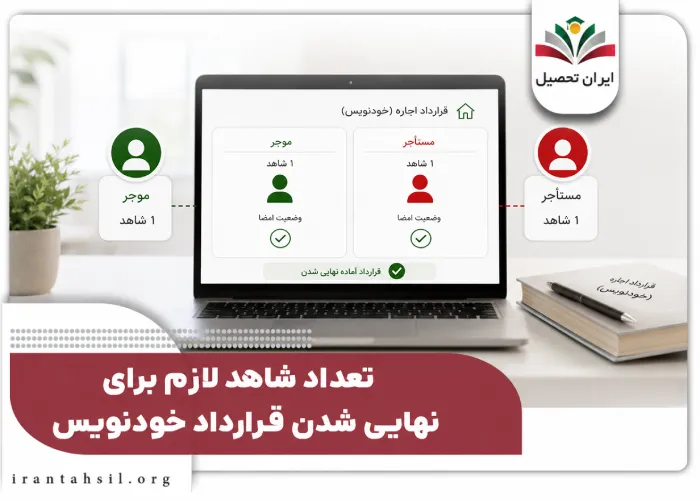
اطلاعات این بخش بر اساس آخرین اطلاعیه رسمی وزارت راه و شهرسازی درباره فرایند ثبت قرارداد اجاره تنظیم شده است. در این اطلاعیه، حداقل یک شاهد از طرف موجر و حداقل یک شاهد از طرف مستأجر ذکر شده و ثبت نهایی قرارداد پس از تکمیل امضای طرفین و شاهدان انجام میشود.
| طرف قرارداد | تعداد شاهد |
|---|---|
| موجر | حداقل یک شاهد |
| مستأجر | حداقل یک شاهد |
اگر موجر و مستأجر مراحل خود را تکمیل کردهاند اما قرارداد هنوز نهایی نشده است، وضعیت امضای هر دو شاهد نیز باید بررسی شود.
ثبت نشدن امضا شاهد در سامانه خودنویس
اگر شاهد مراحل را انجام داده اما وضعیت قرارداد همچنان در انتظار امضای شاهد است، ابتدا باید مشخص شود مشکل از ورود شاهد، شماره همراه، دعوت قرارداد یا تکمیل نشدن مرحله نهایی است.
رایج ترین مواردی که باید بررسی شوند عبارتند از:
- شاهد با شماره ای متفاوت از شماره ثبت شده در قرارداد وارد شده است.
- شماره همراه معرفی شده برای شاهد اشتباه است.
- احراز هویت شاهد کامل نشده است.
- شاهد قرارداد را مشاهده کرده اما گزینه تایید نهایی را ثبت نکرده است.
- کد تایید ارسال شده وارد نشده یا منقضی شده است.
- شاهد از حساب کاربری شخص دیگری وارد شده است.
- سامانه هنگام استعلام اطلاعات هویتی با اختلال موقت روبرو شده است.
اگر نام شاهد در قرارداد دیده می شود اما وضعیت امضا تکمیل نشده است، صرفا دوباره اضافه کردن شاهد راه حل قطعی نیست. ابتدا وضعیت دعوت و ورود همان شاهد بررسی شود تا شاهد تکراری یا اطلاعات متناقض در قرارداد ایجاد نشود.
برای اختلالات فنی، خطاهای احراز هویت یا باز نشدن بخش قرارداد، استفاده از راهنمای شماره پشتیبانی خودنویس منطقی تر از ثبت چندباره اطلاعات شاهد است.
نیامدن قرارداد برای شاهد در سامانه خودنویس
اگر شاهد وارد خودنویس شده اما قرارداد مورد نظر را مشاهده نمی کند، قبل از هر اقدام دیگری شماره تلفن وارد شده برای شاهد در قرارداد بررسی شود. اشتباه در شماره همراه می تواند باعث شود دعوت قرارداد به حساب فرد مورد نظر متصل نشود.
ترتیب بررسی این مشکل:
- شماره همراه ثبت شده برای شاهد را کنترل کنید.
- مطمئن شوید شاهد با همان شماره وارد سامانه شده است.
- احراز هویت شاهد را تا پایان انجام دهید.
- بخش قراردادهای مرتبط یا درخواست های موجود را بررسی کنید.
- در صورت وجود لینک ارسالی، پس از ورود مجدد لینک قرارداد را باز کنید.
- اگر قرارداد همچنان نمایش داده نمی شود، مشکل را از پشتیبانی سامانه پیگیری کنید.
اگر مشکل از اطلاعات محل سکونت یا خوداظهاری نشانی طرفین قرارداد باشد، موضوع امضای شاهد به تنهایی آن را برطرف نمی کند و باید وضعیت آدرس از مسیر ثبت اقامتگاه در سامانه خودنویس بررسی شود.
رفع مشکل نرسیدن لینک امضای شاهد
اگر شاهد پیامک یا لینک قرارداد را دریافت نکرده است، ابتدا وضعیت ثبت خود شاهد را بررسی کنید؛ ایجاد دوباره قرارداد معمولاً اولین اقدام مناسب نیست.
- شماره همراه شاهد را در اطلاعات قرارداد دوباره کنترل کنید.
- مطمئن شوید مرحله افزودن شاهد کامل و ثبت شده است.
- پیامکهای دریافتی و پیامکهای مسدودشده تلفن همراه شاهد را بررسی کنید.
- شماره مورد استفاده برای احراز هویت باید متعلق به خود شاهد باشد.
- اگر شاهد وارد سامانه شده اما قرارداد نمایش داده نمیشود، دوباره لینک اصلی داخل پیامک را باز کنید.
- در صورت ادامه اختلال، از مسیرهای پشتیبانی سامانه خودنویس برای پیگیری مشکل ورود، شاهد یا ثبت قرارداد استفاده کنید.
اگر شماره شاهد اشتباه ثبت شده است، قبل از ارسال چندباره کد یا تلاش برای امضا، اطلاعات همان شاهد را در قرارداد بررسی کنید؛ ادامه فرایند با شماره نادرست میتواند باعث شود قرارداد برای شخص موردنظر قابل دسترسی نباشد.
تفاوت افزودن شاهد با ثبت امضای شاهد
افزودن شاهد و امضای شاهد دو مرحله جدا هستند. در مرحله اول، موجر یا مستأجر مشخصات شخص موردنظر را در قرارداد ثبت میکند؛ اما در مرحله دوم، خود شاهد باید وارد سامانه شود و قرارداد را تأیید کند.
| اقدام | توضیح |
|---|---|
| افزودن شاهد | توسط موجر یا مستأجر و با ثبت مشخصات شاهد انجام میشود. |
| ارسال لینک | پس از ثبت شاهد، مسیر دسترسی به قرارداد برای او ارسال میشود. |
| امضای شاهد | توسط خود شاهد و پس از ورود، احراز هویت و بررسی قرارداد انجام میشود. |
| ثبت نهایی امضا | پس از دریافت کد تأیید و انتخاب گزینه ثبت نهایی تکمیل میشود. |
بنابراین اگر نام شاهد در قرارداد دیده میشود اما وضعیت او هنوز امضاشده نیست، تنها مرحله معرفی انجام شده و خود شاهد باید ادامه فرایند را تکمیل کند.
تغییر شاهد در سامانه خودنویس
اگر شماره یا اطلاعات شاهد اشتباه وارد شده باشد، بهترین زمان برای اصلاح آن قبل از ثبت نهایی امضای شاهد است. وضعیت امکان حذف یا جایگزینی شاهد می تواند به مرحله فعلی قرارداد بستگی داشته باشد؛ به همین دلیل نباید بعد از تکمیل امضا، بدون بررسی وضعیت قرارداد اقدام به ایجاد شاهد جدید کرد.
اگر گزینه ویرایش یا حذف شاهد در مرحله فعلی قرارداد در دسترس نیست، از پشتیبانی خودنویس درباره همان قرارداد پیگیری کنید و از ساخت قرارداد جدید به عنوان اولین راه حل استفاده نکنید.
امضا شاهد در سامانه خودنویس با موبایل
ثبت امضا شاهد در سامانه خودنویس با موبایل امکان پذیر است و شاهد می تواند مراحل ورود، دریافت کد و تایید قرارداد را از مرورگر تلفن همراه انجام دهد.
برای کاهش خطا در موبایل:
- از نسخه به روز مرورگر Chrome یا مرورگر اصلی گوشی استفاده کنید.
- VPN را در صورت ایجاد اختلال موقت خاموش کنید.
- پیامک کد تایید را بدون بستن کامل صفحه مرورگر بررسی کنید.
- از باز کردن همزمان قرارداد در چند مرورگر یا چند دستگاه خودداری کنید.
- پس از تایید، وضعیت امضا را دوباره در صفحه قرارداد کنترل کنید.
نیازی نیست شاهد حتما با رایانه وارد شود؛ مهم این است که احراز هویت و تایید قرارداد با اطلاعات خود شاهد انجام شود.
وضعیت قرارداد بعد از امضای شاهد
بعد از ثبت موفق امضای شاهد، وضعیت او در قرارداد باید به حالت تأییدشده یا امضاشده تغییر کند. با این حال، امضای یک شاهد به تنهایی به معنی تکمیل کل قرارداد نیست و وضعیت امضای موجر، مستأجر و شاهد دیگر نیز باید کامل باشد.
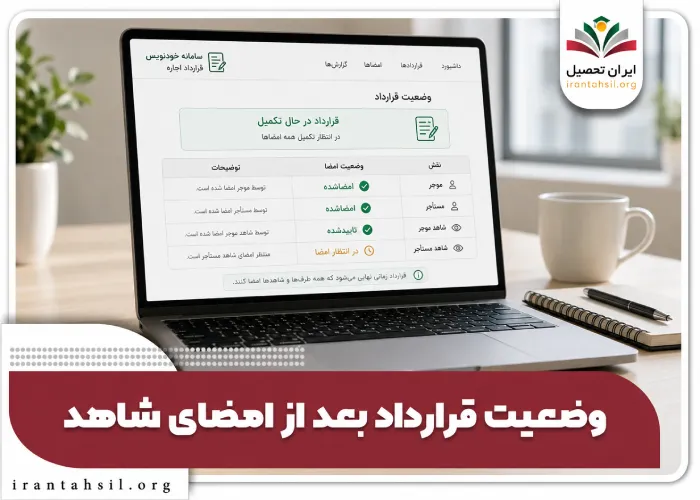
اگر همه اشخاص موردنیاز امضا کردهاند ولی قرارداد هنوز نهایی نشده یا کد رهگیری نمایش داده نمیشود، وضعیت هر امضا و مرحله ثبت نهایی قرارداد را جداگانه کنترل کنید.
جمعبندی
برای امضا شاهد در سامانه خودنویس ابتدا موجر یا مستاجر باید شاهد را با اطلاعات صحیح به قرارداد اضافه کند. پس از آن خود شاهد با شماره همراه متعلق به خودش وارد khodnevis.mrud.ir می شود، احراز هویت را انجام می دهد، اطلاعات قرارداد را بررسی می کند و تایید شهادت و امضای سامانه ای را ثبت می کند. تکمیل امضای حداقل یک شاهد از طرف موجر و یک شاهد از طرف مستاجر از مراحل مهم نهایی شدن قرارداد است.
اگر وضعیت شاهد در انتظار باقی مانده، قرارداد برای شاهد نمایش داده نمی شود یا هنگام ثبت تایید با خطا مواجه می شوید، قبل از تغییر شاهد یا ایجاد قرارداد جدید، وضعیت شماره همراه، احراز هویت و مرحله نهایی تایید را بررسی کنید. اگر همچنان در مورد نحوه امضا شاهد قرارداد در سامانه خودنویس سوالی دارید، می توانید تماس فقط از تلفن ثابت، بدون صفر با شماره ۹۰۹۹۰۷۵۳۰۷ راهنمایی لازم را دریافت کنید.
شاهد برای امضای قرارداد باید قرارداد جدیدی ایجاد کند؟
خیر. شاهد قرارداد جدیدی ایجاد نمیکند. پس از معرفی او توسط موجر یا مستأجر، لینک قرارداد برای شاهد ارسال میشود و امضا از همان قرارداد انجام خواهد شد.
شاهد باید مستقیماً وارد khodnevis.mrud.ir شود؟
اگر لینک قرارداد برای شاهد ارسال شده است، مسیر اصلی استفاده از همان لینک است. ممکن است برای احراز هویت ابتدا نیاز به ورود به حساب کاربری باشد و سپس شاهد دوباره لینک پیامک را باز کند.
اگر شاهد قرارداد را امضا نکند چه میشود؟
تا زمانی که امضای شاهد موردنیاز تکمیل نشده باشد، قرارداد از نظر فرایند امضا کامل نیست. موجر یا مستأجر باید وضعیت شاهد را بررسی کند و از او بخواهد مراحل را تا مشاهده پیام ثبت موفق امضا ادامه دهد.
از کجا بفهمیم امضای شاهد با موفقیت ثبت شده است؟
در پایان فرایند، سامانه پیام موفقیت ثبت امضا را نمایش میدهد. علاوه بر این، وضعیت شاهد در قرارداد نیز باید از حالت در انتظار خارج و به وضعیت تأیید یا امضاشده تغییر کند.
اگر کد تأیید امضای شاهد ارسال نشود چه کنیم؟
ابتدا شماره همراه نمایشدادهشده در مرحله دریافت کد را کنترل کنید و مطمئن شوید همان شماره برای شاهد ثبت شده است. اگر اطلاعات صحیح است و کد همچنان دریافت نمیشود، پیگیری اختلال سامانه یا وضعیت ارسال پیامک لازم است.
چگونه در سامانه خودنویس شاهد اضافه کنیم؟
برای اضافه کردن شاهد در سامانه خودنویس، موجر یا مستأجر باید وارد قرارداد شود، در بخش شاهدان گزینه «افزودن شاهد» را انتخاب و اطلاعات و شماره همراه شاهد را ثبت کند. پس از ثبت، لینک قرارداد برای شاهد ارسال میشود تا مراحل احراز هویت و امضا را تکمیل کند.






نظرات