
آموزش طراحی سربرگ و فاکتور فروش خودکار در اکسل
- دسته بندی: خدمات سامانه ها
- دیدگاه ها: 0
سوالی دارید؟ با ما تماس بگیرید
۹۰۹ ۹۰۷ ۵۳۰۷
مشاوران متخصص ما آماده راهنمایی کردن شما هستند
طراحی فاکتور فروش خودکار در اکسل، نیازمند ساخت یک قالب چهاربخشی شامل سربرگ اطلاعات شرکت، مشخصات مشتری، ردیفهای اقلام با امکان انتخاب از منوی کشویی و بخش محاسبات خودکار مالیات، تخفیف و جمع کل است. برای ساخت این قالب، ابتدا اندازه سلولها و حاشیههای صفحه را متناسب با قطع استاندارد A4 تنظیم کنید. سپس با استفاده از ابزار اعتبارسنجی داده یا Data Validation و توابع جستوجویی مانند XLOOKUP یا VLOOKUP، نام کالا و قیمت واحد را به کد محصول متصل کنید تا با وارد کردن تعداد، مبلغ هر ردیف و جمع نهایی فاکتور بهصورت خودکار محاسبه شود.
تنظیم ابعاد و ساخت سربرگ استاندارد اداری
پیش از وارد کردن فرمولها، ابتدا ساختار صفحه را برای چاپ تنظیم کنید تا عرض ستونها و ارتفاع ردیفها بهگونهای باشد که اطلاعات بدون فشردگی در یک صفحه قرار بگیرند. برای شروع، یک برگه جدید در اکسل باز کنید و از زبانه Page Layout، جهت صفحه را روی حالت عمودی (Portrait) و اندازه کاغذ را روی A4 قرار دهید. حاشیهها (Margins) را نیز روی گزینه Normal یا Narrow تنظیم کنید تا فضای کافی برای طراحی فاکتور داشته باشید.
در پنج ردیف ابتدایی، سربرگ فاکتور را ایجاد کنید و ستون سمت راست را برای لوگو و نام تجاری در نظر بگیرید. برای درج لوگو، از زبانه Insert گزینه Pictures را انتخاب کنید و اندازه تصویر را متناسب با سه ردیف ابتدایی تنظیم کنید. در بخش میانی، عبارت «صورتحساب فروش کالا و خدمات» را با قلم درشت و رسمی بنویسید. ستون سمت چپ نیز به اطلاعاتی مانند شماره سریال فاکتور، تاریخ صدور و پیوست اختصاص پیدا میکند.
برای تاریخ میتوانید از مقدار خودکار استفاده کنید یا سلول مربوط به آن را خالی بگذارید تا هنگام صدور فاکتور تکمیل شود. در ردیفهای ششم و هفتم نیز دو جدول برای مشخصات فروشنده و خریدار بسازید. این بخش شامل نام شخص یا شرکت، شناسه ملی یا کد اقتصادی، آدرس، کد پستی و شماره تماس است. استفاده از خاکستری روشن برای زمینه این بخشها، خوانایی اطلاعات را در چاپ سیاهوسفید نیز حفظ میکند.
ساخت جدول کالاها و انتخاب خودکار کالا در فاکتور
بدنه اصلی فاکتور شامل یک جدول هفتستونی است که در آن ردیف، کد کالا، شرح کالا یا خدمات، تعداد، واحد سنجش، قیمت واحد و مبلغ کل ثبت میشود. برای خودکار شدن این بخش، بهتر است اطلاعات کالاها و قیمتها را در یک جدول جداگانه نگهداری کنید تا ورود اطلاعات در فاکتور سریعتر و دقیقتر انجام شود.
یک برگه جدید در فایل اکسل ایجاد کرده و نام آن را Products بگذارید. در این برگه، جدولی شامل سه ستون اصلی «کد کالا»، «نام کالا» و «قیمت پایه» بسازید و تمام محصولات خود را در آن وارد کنید. ساختار این جدول به اکسل اجازه میدهد دادههای پایه را بدون خطای انسانی بخواند.
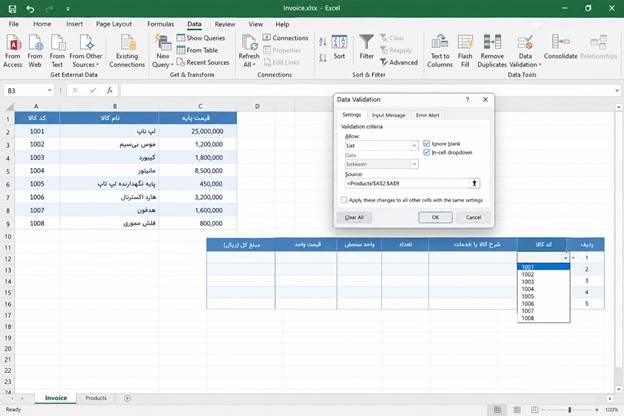
سپس به برگه فاکتور برگردید. برای ستون «کد کالا»، از زبانه Data گزینه Data Validation را انتخاب کنید. در پنجره بازشده، گزینه Allow را روی List قرار دهید و محدوده کدهای کالا در برگه Products را در بخش Source وارد کنید. با این کار، کاربر میتواند کد محصول را از یک فهرست کشویی انتخاب کند و نیازی به وارد کردن دستی آن ندارد.
برای درج خودکار شرح کالا و قیمت واحد بر اساس کد انتخابی، از توابع جستجو استفاده کنید. اگر از نسخههای جدید اکسل استفاده میکنید، تابع XLOOKUP سریعترین انتخاب است:
=IFERROR(XLOOKUP(B10, Products!A2:A100, Products!B2:B100), “”)
در این فرمول، فرض بر این است که کد کالا در سلول B10 وارد شده است. استفاده از تابع IFERROR باعث میشود در ردیفهای خالی یا هنگام پیدا نشدن کد، خطای اکسل نمایش داده نشود و ظاهر فاکتور مرتب بماند. برای نمایش خودکار قیمت واحد نیز فرمول مشابهی بنویسید تا با انتخاب کد کالا، قیمت آن در همان ردیف قرار بگیرد.
فرمولنویسی محاسبات مالی فاکتور
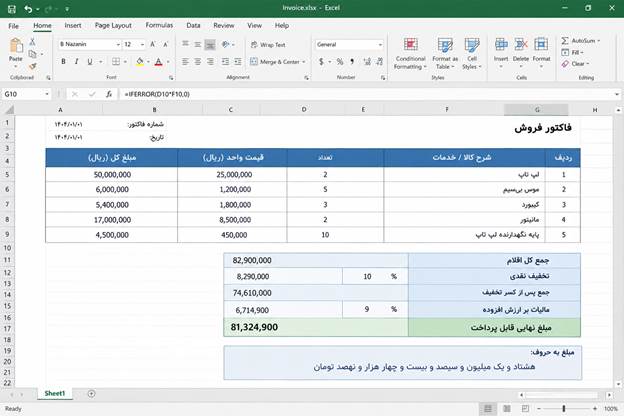
پس از اتصال اطلاعات کالاها، محاسبات مالی فاکتور باید بهصورت خودکار انجام شوند تا نیازی به محاسبه دستی مبالغ نباشد. مبلغ هر ردیف از ضرب ستون «تعداد» در «قیمت واحد» به دست میآید:
=IFERROR(D10*F10,0)
در انتهای جدول اقلام، بخش جمعبندی مالی را در پنج ردیف زیر جدول قرار دهید:
- جمع کل اقلام: محاسبه مجموع مبالغ با استفاده از تابع SUM
- تخفیف نقدی: وارد کردن درصد یا مبلغ ثابت تخفیف توافقشده با مشتری
- جمع پس از کسر تخفیف: کم کردن مبلغ تخفیف از جمع کل اقلام
- مالیات بر ارزش افزوده: محاسبه مالیات با نرخ قانونی روی مبلغ پس از کسر تخفیف
- مبلغ نهایی قابل پرداخت: جمع مبلغ پس از تخفیف و مالیات محاسبهشده
برای تکمیل فاکتور، بهتر است مبلغ نهایی قابل پرداخت را به حروف نیز در انتهای جدول درج کنید. این کار مبلغ فاکتور را برای ثبت در چک یا حواله بانکی خواناتر میکند و احتمال اشتباه در خواندن رقم را کاهش میدهد. برای این کار میتوانید از افزونههای تبدیل عدد به حروف فارسی در اکسل استفاده کنید تا مبلغ نهایی به متن فارسی تبدیل و در بخش پایانی فاکتور نمایش داده شود.
آمادهسازی نهایی و تنظیمات خروجی پیدیاف
پس از پایان فرمولنویسی، بهتر است سلولهای حاوی محاسبات را قفل کنید تا کاربران بهصورت تصادفی فرمولها را تغییر ندهند. سلولهایی که فرمول دارند، مانند مبلغ، مالیات و شرح کالا را انتخاب کنید و با راستکلیک وارد Format Cells شوید. در زبانه Protection تیک گزینه Locked را فعال کنید. برای سلولهای ورودی مانند تعداد، کد کالا و نام مشتری، این تیک را بردارید و سپس از زبانه Review گزینه Protect Sheet را فعال کنید.
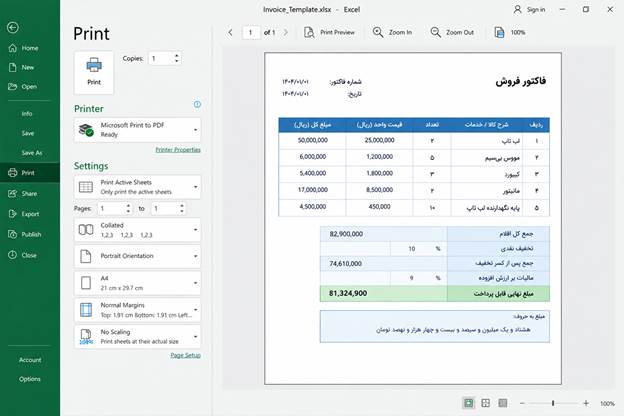
در مرحله بعد، محدوده کامل فاکتور را از ابتدای سربرگ تا انتهای بخش امضا با ماوس انتخاب کنید. سپس وارد زبانه Page Layout شوید و از بخش Print Area گزینه Set Print Area را انتخاب کنید.
حالا با فشردن کلیدهای Ctrl+P، پیشنمایش چاپ را باز کنید. در بخش Scaling، گزینه Fit Sheet on One Page را انتخاب کنید تا تمام بخشهای فاکتور در یک صفحه و بدون بههمریختگی چاپ شوند. در این مرحله، فاکتور برای چاپ مستقیم یا ذخیره با فرمت PDF و ارسال برای خریدار آماده است.
ساخت چنین فاکتورهایی، نمونهای از کاربرد عملی نرمافزارهای اداری در محیط کار است. اگر میخواهید این مهارتها را بهصورت عملی و زیر نظر مربیان باتجربه یاد بگیرید، شرکت در کارگاههای مهارتمحوری مانند دوره ICDL، میتواند توانایی شما را در کار با اکسل و انجام امور مالی و اداری تقویت کند.
نقش مهارتهای کامپیوتری در مدیریت دادههای محیط کار
بسیاری از افراد، کار با نرمافزارهای اداری را به پر کردن سلولهای اکسل یا تایپ چند متن ساده در ورد محدود میکنند؛ در حالی که در محیط کار، استفاده درست از این ابزارها میتواند بخش زیادی از کارهای تکراری را سادهتر و سریعتر کند. مهارتهای هفتگانه کامپیوتر یا همان مهارتهای بینالمللی کار با نرمافزارهای اداری نیز فقط برای گرفتن گواهینامه یا ارائه آن در مصاحبه استخدامی نیست؛ بلکه میتواند به مدیریت بهتر اطلاعات و انجام دقیقتر وظایف روزانه کمک کند.
یادگیری اصولی این نرمافزارها باعث میشود اطلاعات و فرایندهای کاری منظمتر مدیریت شوند و بسیاری از کارهای تکراری با سرعت بیشتری انجام شوند. فردی که مدیریت داده در اکسل، مستندسازی در ورد و سازماندهی فایلهای الکترونیکی را بهخوبی بلد باشد، برای کارهایی مانند مغایرتگیری فاکتورها، تنظیم گزارشها یا طراحی دوباره فرمها زمان کمتری صرف میکند. در این شرایط، اکسل دیگر فقط یک جدول برای وارد کردن اطلاعات نیست و میتواند برای مدیریت داده، انجام محاسبات مالی و تهیه گزارشهای کاری به کار گرفته شود؛ در نتیجه، انجام کارهای روزمره نیز سریعتر و دقیقتر خواهد بود.






نظرات